新 Mac(Apple Silicon) 配置开发环境
2022年06月11日 •Albert


Photo Credit: Christopher Ayme
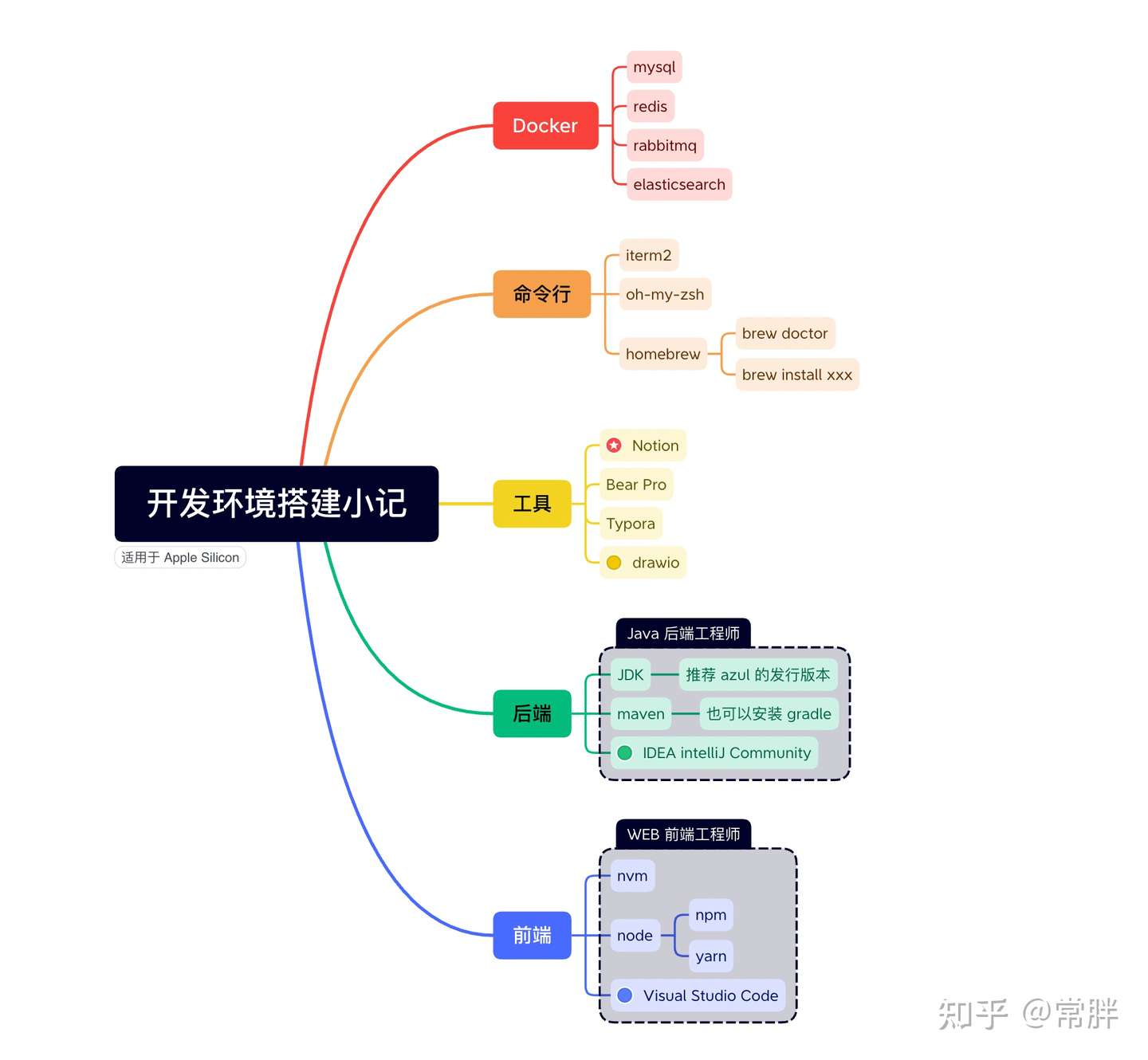
小记
2020 年 11 月写了篇《新 Mac 如何优雅地配置 Java 开发环境》的文章,一直没下决心购买 Apple Silicon 系列的新 Mac,也就没动力更新文章。
时隔 2 年,M1 芯片的成功有目共睹,M2 也已经款款走来。
| 时间 | 事件 |
|---|---|
| 2020 年 11 月 11 日 | 发布 M1 |
| 2021 年 10 月 19 日 | 发布 M1 Pro 和 M1 Max |
| 2022 年 03 月 09 日 | 发布 M1 Ultra |
| 2022 年 06 月 07 日 | 发布 M2 |
今天新 Mac 到手,顺便来更新一波吧。
升级版
之前一直推荐使用
brew install openjdk,这是目前为止看上去最优雅的方式。今天我们来换个胃口,手动安装一下openjdk@17。2022 年,还是推荐 openjdk 11,其次就是 17。
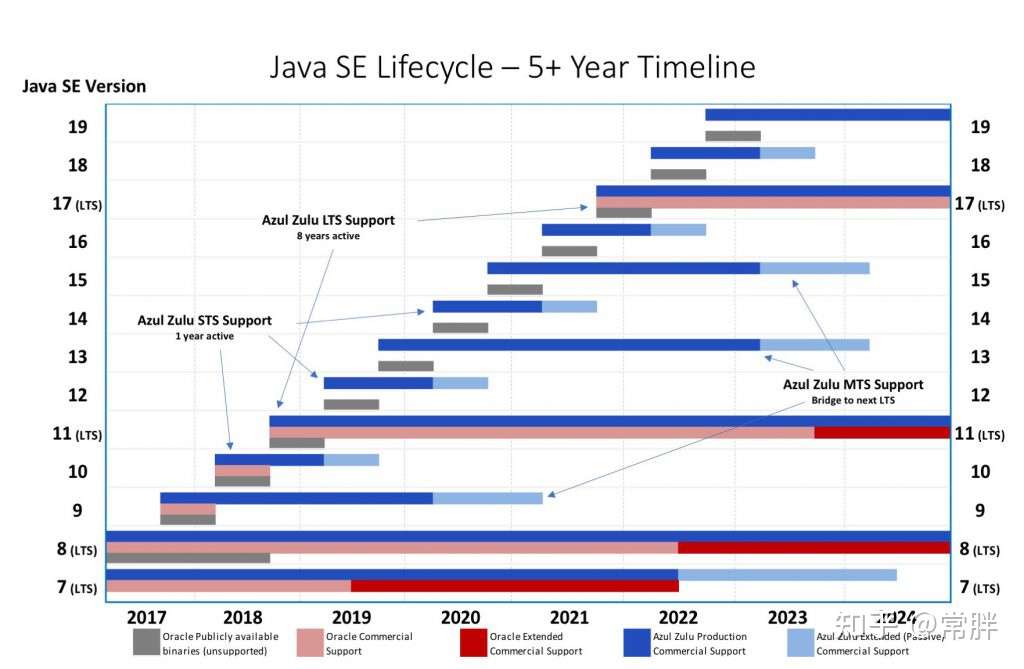
如果你是一个以 Java 为主力语言的后端工程师,新 Mac 到手后第一件事可以先安装一下这个由 azul[1](The Java platform for the modern cloud enterprise)基于 openjdk 发行的 JDK 17 (LTS 版本)截止到 2022 年 06 月 11 日建议安装 JDK 17 (LTS版本)。
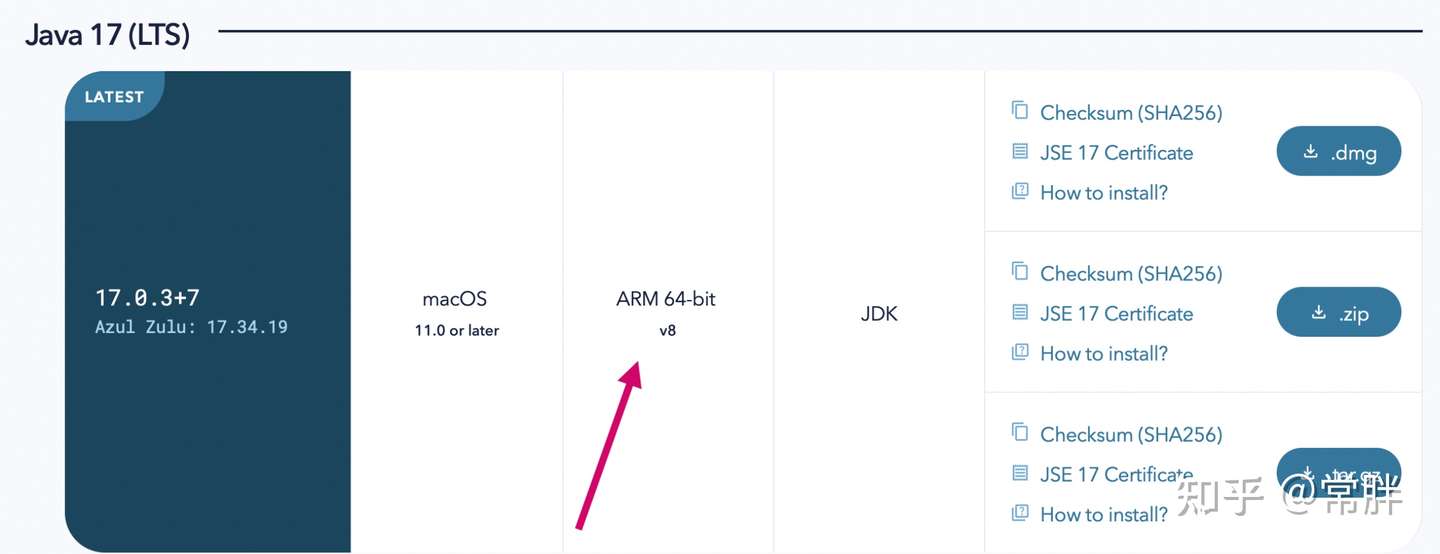
就它
https://www.azul.com/downloads/?version=java-17-lts&os=macos&architecture=arm-64-bit&package=jdk
安装之后效果如下:
~  tree /Library/Java -L 2
/Library/Java
├── Extensions
└── JavaVirtualMachines
    ├── openjdk-11.jdk -> /opt/homebrew/opt/openjdk@11/libexec/openjdk.jdk
    ├── openjdk-17.jdk -> /opt/homebrew/opt/openjdk@17/libexec/openjdk.jdk
    └── zulu-17.jdk
版本切换,将下面的脚本贴到 .zshrc 的末尾。
export JAVA_HOME=$(/usr/libexec/java_home -v1.8)
export JAVA_8_HOME=$(/usr/libexec/java_home -v1.8)
export JAVA_11_HOME=$(/usr/libexec/java_home -v11)
export JAVA_17_HOME=$(/usr/libexec/java_home -v17)

alias jdk8='export JAVA_HOME=$JAVA_8_HOME && export PATH="/usr/local/sbin:$JAVA_HOME/bin:$PATH"'
alias jdk11='export JAVA_HOME=$JAVA_11_HOME && export PATH="/usr/local/sbin:$JAVA_HOME/bin:$PATH"'
alias jdk17='export JAVA_HOME=$JAVA_17_HOME && export PATH="/usr/local/sbin:$JAVA_HOME/bin:$PATH"'

export PATH="/usr/local/sbin:$JAVA_HOME/bin:$PATH"使用的时候直接敲jdk8 或 jdk11 或 jdk17 就简单的切换了。
有人说为啥不用 jenv[2]?其实这个脚本挺好的,不用它只是作为后端工程师最后的一点骄傲吧。
来个清单
Docker
只是装个 JDK 肯定是不能满足日常需求的,想让本地机器环境干净清爽,以前的解决方案是Vargrant + VirtualBox ,现在的解决方案没有之一就是 Docker。
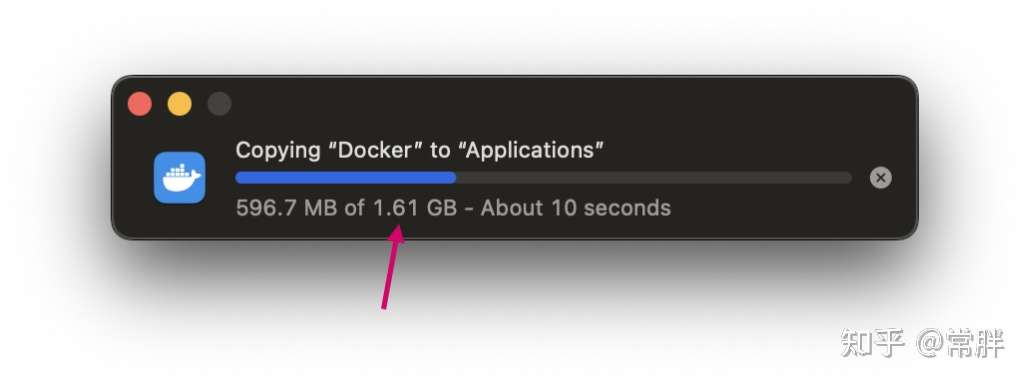
Docker Desktop 竟然都需要 1.6 GB 了
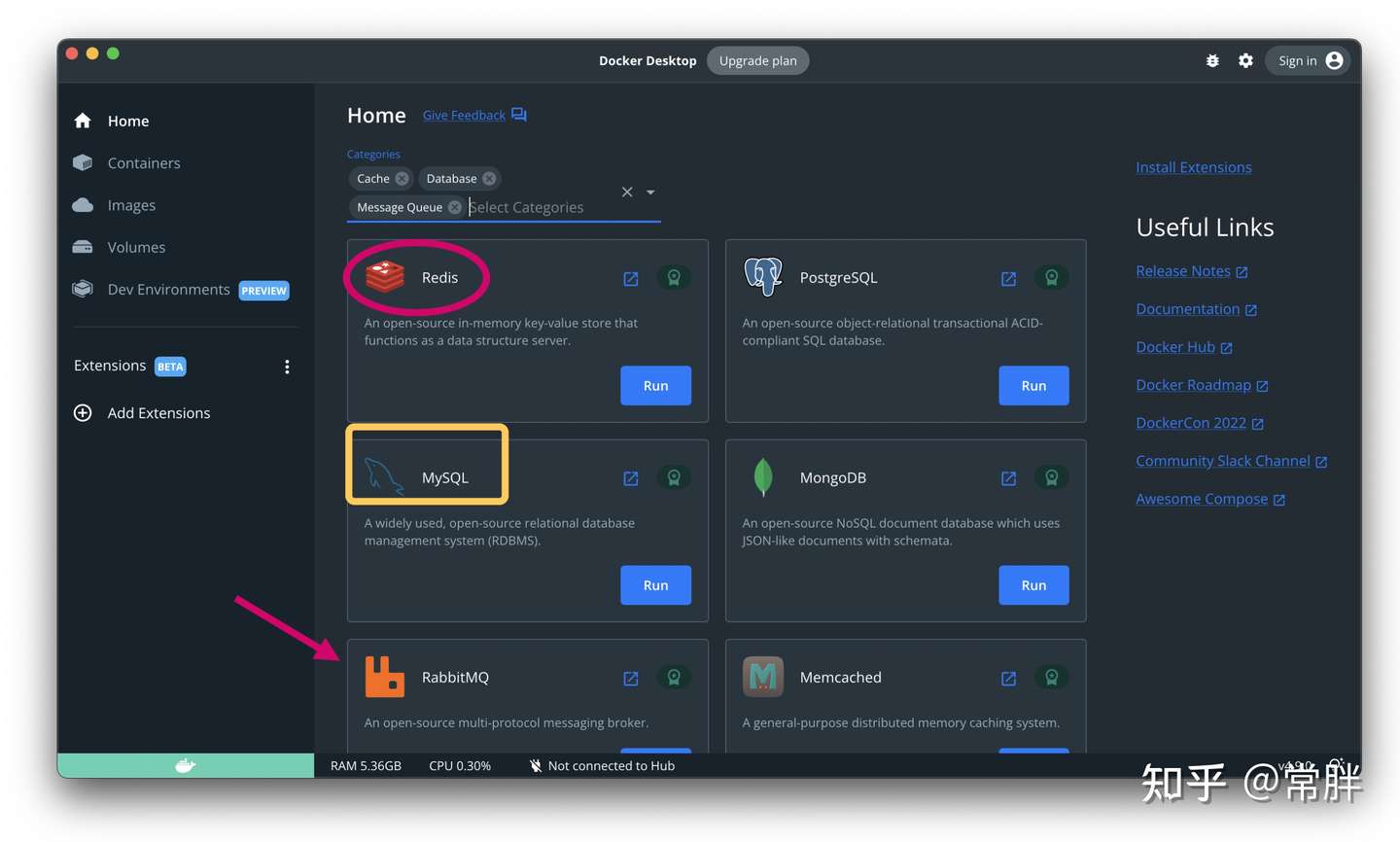
要啥有啥
装完 Docker 基本就可以折腾一下这个折腾一下那个,玩得不亦乐乎。
IDEA
没钱买旗舰版,Community 社区版对于我而言够了,平时写个代码不复杂。
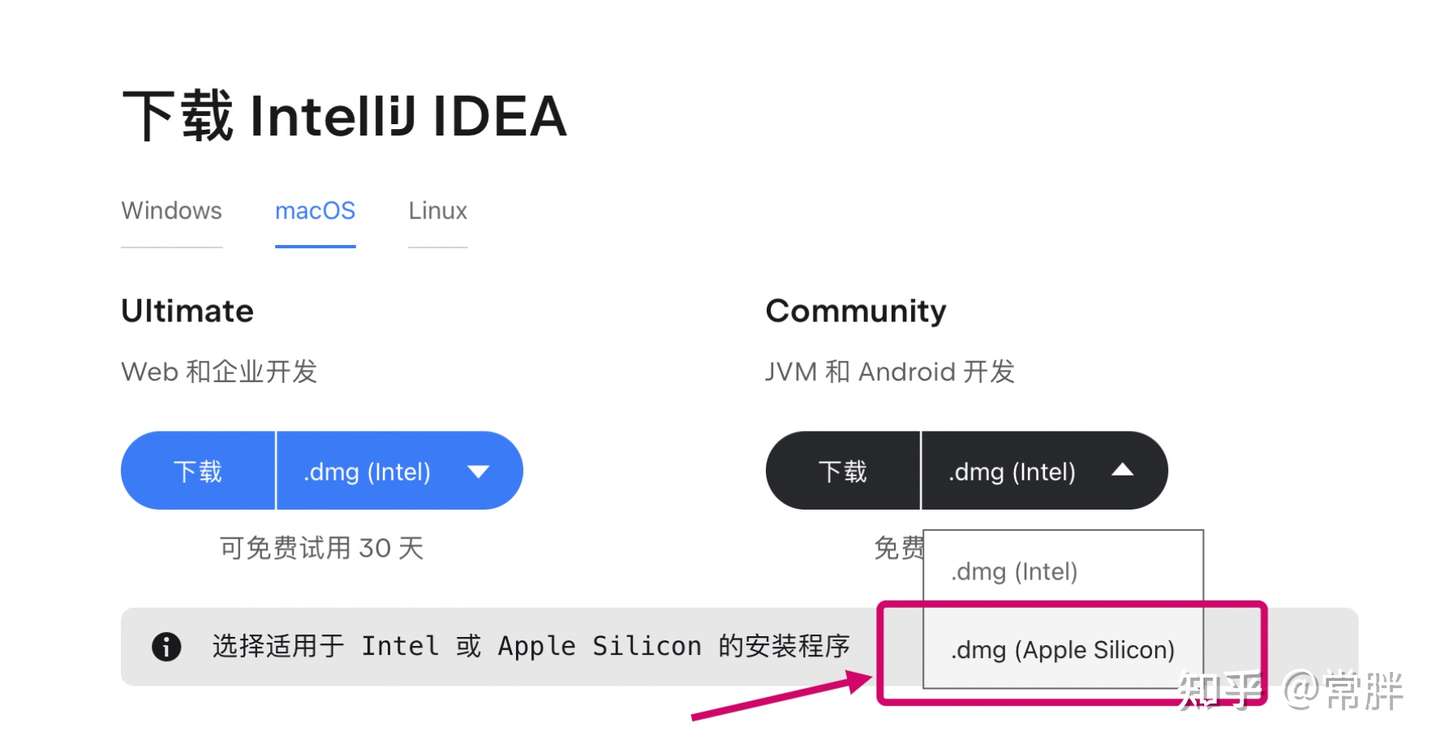
到这里初级 Java 工程师就可以悠哉悠哉地工作了。
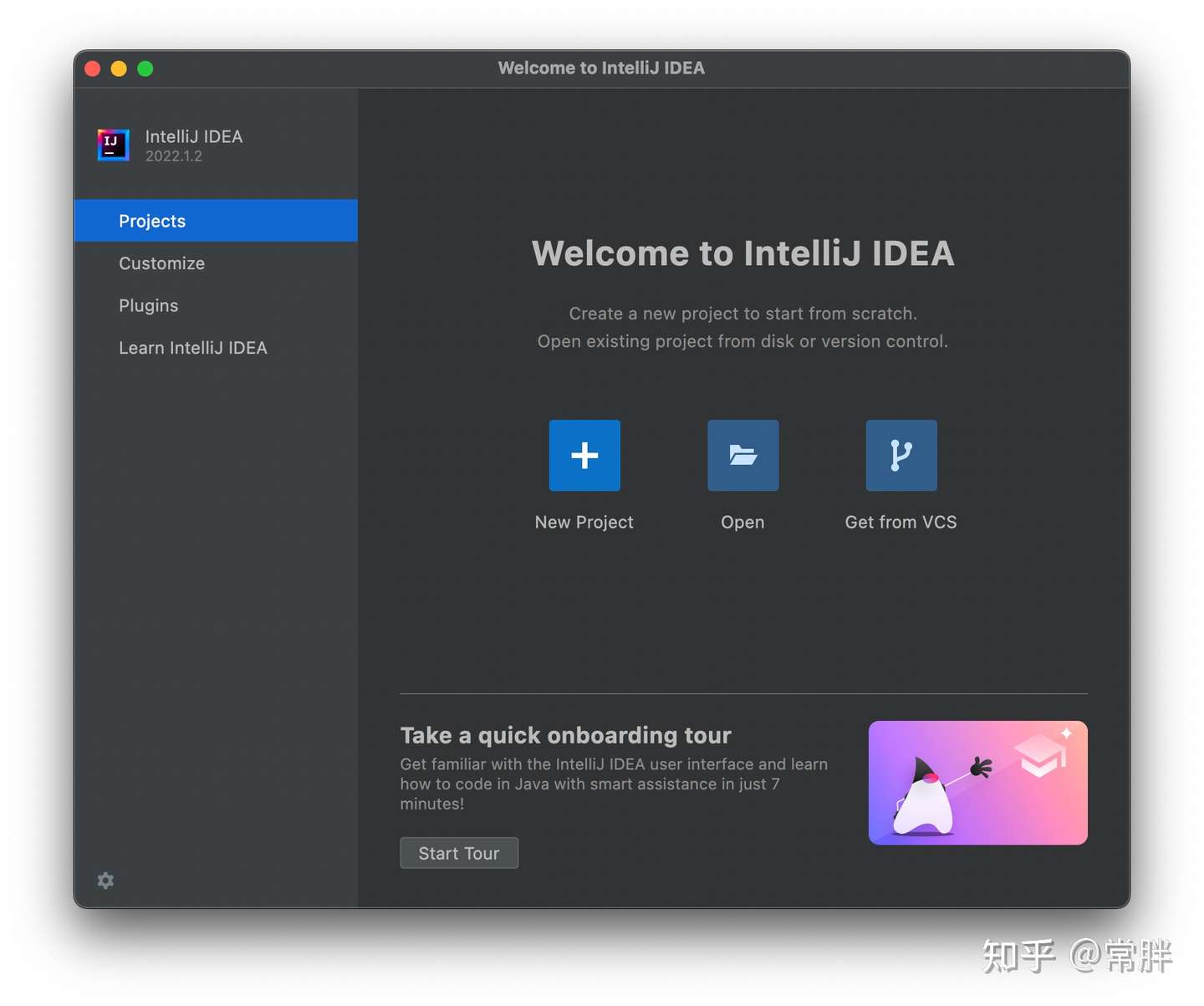
等等,写代码是需要版本管理的,Git 是绕不开的主题。
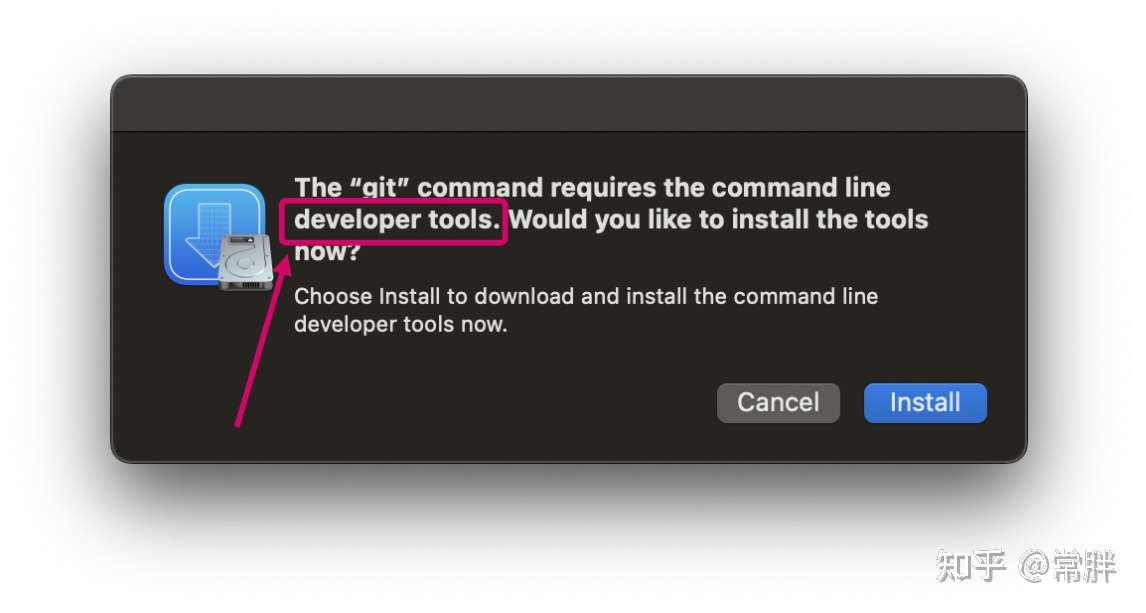 git 命令触发安装 developer tools
作为开发者,建议在默认的终端下执行下下面的命令:
sudo rm -rf /Library/Developer/CommandLineTools
sudo xcode-select --install
当然,如果你已经安装过 xcode 这一步就不需要了。
哦,对了。git 可以设置一个不错查看提交日志 的 alias。
git config --global alias.tree 'log --graph --full-history --color --date=short --pretty=format:"%Cred%x09%h %Creset%ad%Cblue%d %Creset %s %C(bold)(%an)%Creset"' oh-my-zsh[3]
大部分程序 GG 会喜欢用 zsh。
sh -c "$(curl -fsSL https://raw.github.com/ohmyzsh/ohmyzsh/master/tools/install.sh)"
iTerms2[4]
不喜欢用自带的终端,喜欢用 iTerms2。
Home brew[5]
安装软件也比较手懒,然后就有了 Homebrew。
/bin/bash -c "$(curl -fsSL https://raw.githubusercontent.com/Homebrew/install/HEAD/install.sh)"本质上就是一堆基于git管理的脚本文件,这个仓库因为包含了各种变更信息,所以有点大。
➜  ~ /bin/bash -c "$(curl -fsSL https://raw.githubusercontent.com/Homebrew/install/HEAD/install.sh)"

==> Checking for `sudo` access (which may request your password)...
Password:
==> This script will install:
/opt/homebrew/bin/brew
/opt/homebrew/share/doc/homebrew
/opt/homebrew/share/man/man1/brew.1
/opt/homebrew/share/zsh/site-functions/_brew
/opt/homebrew/etc/bash_completion.d/brew
/opt/homebrew
==> The following new directories will be created:
/opt/homebrew/bin
/opt/homebrew/etc
/opt/homebrew/include
/opt/homebrew/lib
/opt/homebrew/sbin
/opt/homebrew/share
/opt/homebrew/var
/opt/homebrew/opt
/opt/homebrew/share/zsh
/opt/homebrew/share/zsh/site-functions
/opt/homebrew/var/homebrew
/opt/homebrew/var/homebrew/linked
/opt/homebrew/Cellar
/opt/homebrew/Caskroom
/opt/homebrew/Frameworks

Press RETURN/ENTER to continue or any other key to abort:
==> /usr/bin/sudo /usr/bin/install -d -o root -g wheel -m 0755 /opt/homebrew
==> /usr/bin/sudo /bin/mkdir -p /opt/homebrew/bin /opt/homebrew/etc /opt/homebrew/include /opt/homebrew/lib /opt/homebrew/sbin /opt/homebrew/share /opt/homebrew/var /opt/homebrew/opt /opt/homebrew/share/zsh /opt/homebrew/share/zsh/site-functions /opt/homebrew/var/homebrew /opt/homebrew/var/homebrew/linked /opt/homebrew/Cellar /opt/homebrew/Caskroom /opt/homebrew/Frameworks
==> /usr/bin/sudo /bin/chmod ug=rwx /opt/homebrew/bin /opt/homebrew/etc /opt/homebrew/include /opt/homebrew/lib /opt/homebrew/sbin /opt/homebrew/share /opt/homebrew/var /opt/homebrew/opt /opt/homebrew/share/zsh /opt/homebrew/share/zsh/site-functions /opt/homebrew/var/homebrew /opt/homebrew/var/homebrew/linked /opt/homebrew/Cellar /opt/homebrew/Caskroom /opt/homebrew/Frameworks
==> /usr/bin/sudo /bin/chmod go-w /opt/homebrew/share/zsh /opt/homebrew/share/zsh/site-functions
==> /usr/bin/sudo /usr/sbin/chown owls /opt/homebrew/bin /opt/homebrew/etc /opt/homebrew/include /opt/homebrew/lib /opt/homebrew/sbin /opt/homebrew/share /opt/homebrew/var /opt/homebrew/opt /opt/homebrew/share/zsh /opt/homebrew/share/zsh/site-functions /opt/homebrew/var/homebrew /opt/homebrew/var/homebrew/linked /opt/homebrew/Cellar /opt/homebrew/Caskroom /opt/homebrew/Frameworks
==> /usr/bin/sudo /usr/bin/chgrp admin /opt/homebrew/bin /opt/homebrew/etc /opt/homebrew/include /opt/homebrew/lib /opt/homebrew/sbin /opt/homebrew/share /opt/homebrew/var /opt/homebrew/opt /opt/homebrew/share/zsh /opt/homebrew/share/zsh/site-functions /opt/homebrew/var/homebrew /opt/homebrew/var/homebrew/linked /opt/homebrew/Cellar /opt/homebrew/Caskroom /opt/homebrew/Frameworks
==> /usr/bin/sudo /usr/sbin/chown -R owls:admin /opt/homebrew
==> /usr/bin/sudo /bin/mkdir -p /Users/owls/Library/Caches/Homebrew
==> /usr/bin/sudo /bin/chmod g+rwx /Users/owls/Library/Caches/Homebrew
==> /usr/bin/sudo /usr/sbin/chown -R owls /Users/owls/Library/Caches/Homebrew
==> Downloading and installing Homebrew...
偶尔写点前端
前端已经不是刚入行的工具链,以前
nvm[6]
Node Version Manager:Manage multiple Node.js versions.
~ brew install nvm
# 或者直接使用官方的脚本安装
curl -o- https://raw.githubusercontent.com/nvm-sh/nvm/v0.39.1/install.sh | bash
然后就可以 nvm install x.x.x 指定版本安装了。
➜  ~ nvm install 16.15.1
Downloading and installing node v16.15.1...
Downloading https://nodejs.org/dist/v16.15.1/node-v16.15.1-darwin-arm64.tar.xz...
####################################################################################################################################################################################### 100.0%
Computing checksum with shasum -a 256
Checksums matched!
Now using node v16.15.1 (npm v8.11.0)
Creating default alias: default -> 16.15.1 (-> v16.15.1)
我这里就安装了 2 个LTS版本的,使用 nvm use 命令按需切换即可。
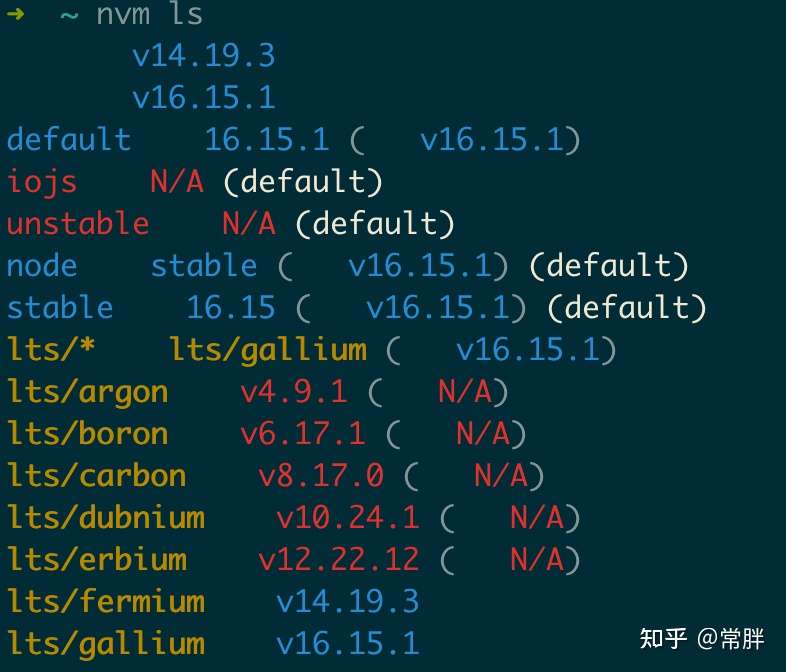 nvm ls
查看已安装的 node 版本
大部分前端工作中会使用到 npm ,不过现在还是推荐使用 yarn。
现在是 2022 年了,再去争论 react/vue/angular 谁是第一已经没有意义,需要的时候都顺手学一下,技不压身。如果问现在推荐哪个,那就首推 react 吧。哦,对了。做前端的你,需要永远记住前端项目下有个 node_modules ,这是一道明媚的忧伤,提交代码和清理空间时一定要谨记。
Gatsbyjs
基于这个名字不错,加上他们做得也还不错。国内不温不火,大家都在沉浸在造轮子的快乐中。
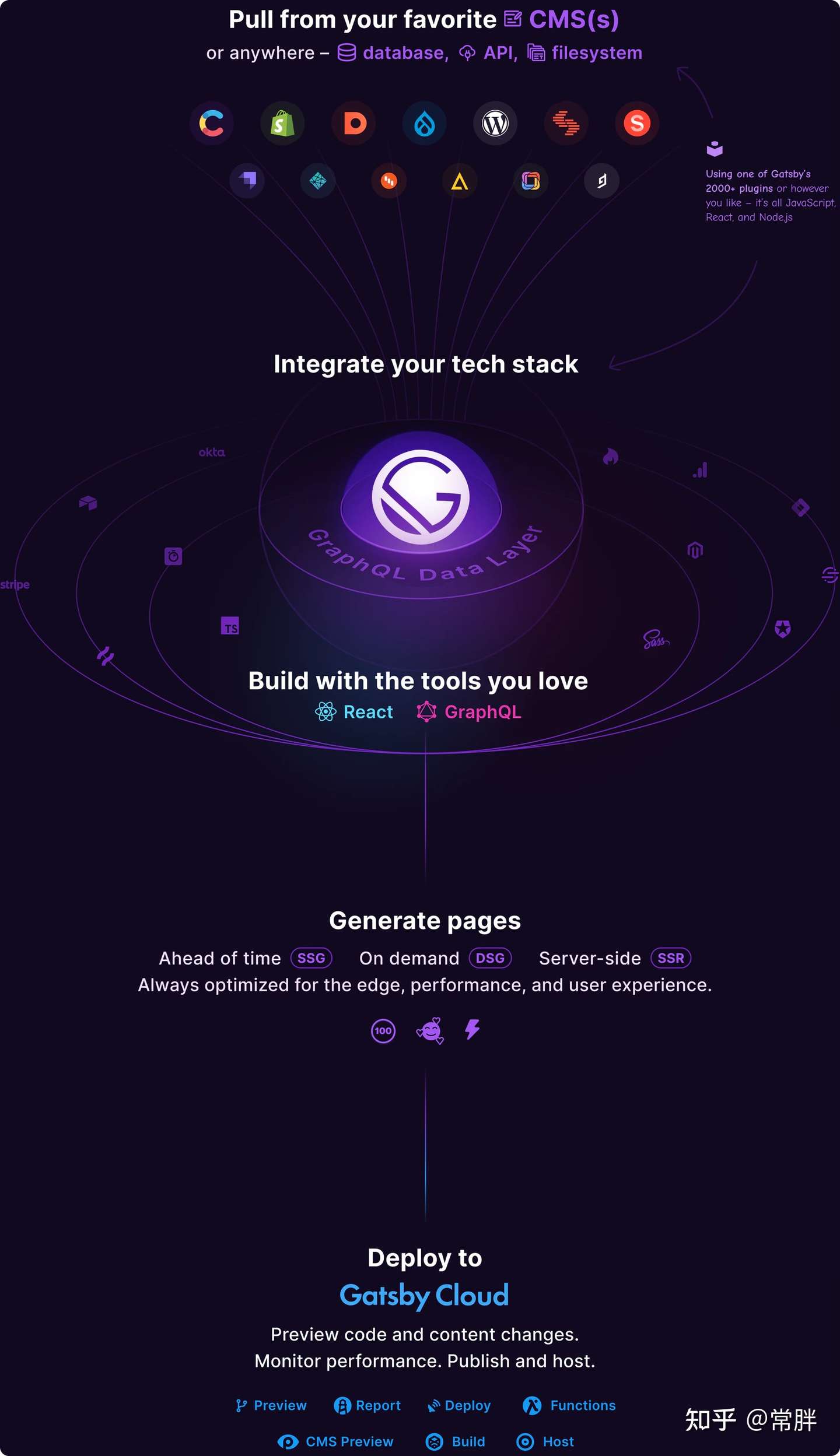
感兴趣,了解一下吧
前端涉世未深的我,顺着他们的文档简单 demo 走了一遍,体验尚可。
通过 Gatsby Cloud 部署的小站在这里:https://cia.im 。
其他
Draw-io [7]
开源免费的画图神器,流程图,架构图,UML 等等。
Typora[8]
所见即所得的 Markdown 编写工具。以前免费,现在 100元内买断。
Bear Pro
小而美的产品,但是真的太小而美了。笔记一多心里不稳妥,这里不推荐了。
Notion[9]
上面最后的产出物,我现在习惯备份在 notion 上。notion 的 block 是真的可玩性很高,同时 database 又开放 API,对于工程师而言甚好。
总结
到这里,我们总结一下。
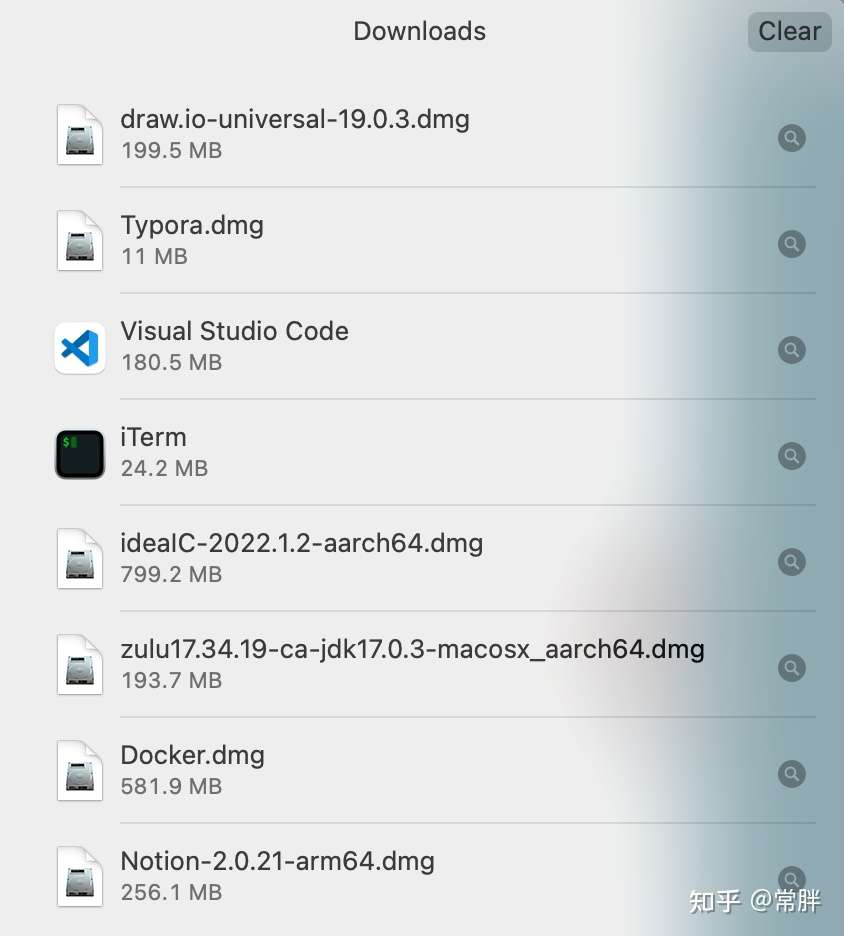
本文用到的部分安装包
M1 芯片的 Mac 对于 2022 年的从事以 Java 语言开发的后端工程师来讲没有影响;对从事前端工程师也没有影响。
- 对 Go 语言为主的开发者没有影响
- 对从事Native 开发的工程师没有影响
- 对 xxx 的也没有影响。。。
也许苹果答应大家的 2 年芯片架构切换期,它真做到了。
阅读原文
如果你感兴趣,可以点击👇。